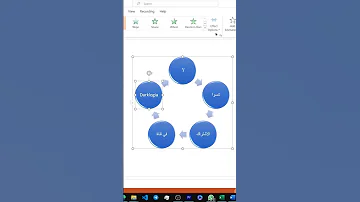
تعال في فيديو النهارده نوصل لمرحله الاحتراف في برنامج الباور بوينت لانك هتعرف طريقه عمل باور بوينت انفو جرافيك متحرك بازرار تفاعليه تقدر توصل من خلالها لجميع محتويات العرض التقديمي بالاضافه الى انك هتعرف فكره جديده تعرض لاول مره على قناه عالم الباور بوينت هتساعدك انك تنفذ العرض التقديمي ده بافضل درجه ممكنه تقدر من خلالها تبهر كل الاودينس بتوعك اما بقى لو انت اول مره تتابعني فانا بتشرف بمتابعتك اهلا بيك انا احمد تركي وانت دلوقتي بتشوف قناه عالم الور بوينت القناه العربيه الاولى والمختص باحدث عروض الباور بوينت والانفوجرافيك اهلا بيك مره تانيه في بدايه الفيديو انا حابب اوضح انك تقدر تحمل القالب ده لو انت مشترك في ميزه الانتساب لقناه اليوتيوب بمبلغ بسيط جدا سواء كنت باور بوينت ستار او باور بوينت ماستر او حتى باور بوينت ليجند وباشتراك في الميزه دي بتقدر توصل لمحتوى خاص تحمل من خلاله اي قالب موجود على قناه عالم باور بوينت ومن غير ما اطول عليك المقدمه يلا نعرف الخطوات بالتفصيل اول حاجه هتعملها هتضغط على كنترول مع حرف ال ان من لوحه المفاتيح علشان تعمل برزنتيشن جديده وطبعا هنا هتشيل اي بليس هولدر موجود في الشريحه طبعا ممكن تستخدم اي خلفيه موجوده في الشريحه بتاعتك واحنا هنا في المثال ده هنستخدم الخلفيه دي واول حاجه عايزين نعملها هنا هو اننا عايزين نعمل الشريحه الرئيسيه اللي من خلالها هنقدر نوصل لجميع محتويات العرض التقديم يبقى احنا هنا هنيجي على الاقسام ونضغط كليك يمين فوق الشريحه دي وهنكتب اضافه مقطع وهنكتب هنا الشريحه الرئيسيه بعد كده هنعمل قسم جديد وهنضيف فيه كل الشرائح الفرعيه موجوده عندك في الور بوينت برزنتيشن واحنا هنا في المثال ده واختصارا لوقت حضرتك هنستخدم نفس الامثله الموجوده في العرض التقديمي الرئيسي بعد كده هنيجي على شريحه رئيسيه واللي فيها تقريبا الشغل كله اول حاجه عايزين نصمم الاشكال الموجوده في المنتصف واللي من خلالها هنعمل ازرار تفاعليه متحركه يبقى انت هتيجي على قائمه الاشكال وهتعمل شكل الدايره وبعد كده هتيجي على تعبئه الشكل وهتخلي نفس تعبئه الخلفيه وهتيجي على اطار الشكل وهنستخدم اي لون وليكن مثلا اللون الكحلي واحنا هنا ممكن نكبر الاطار شويه يبقى احنا هنيجي على السماكه وهنختار ثلاث نقاط وبعد كده ممكن نكرر الدايره دي مره كمان عن طريق انك تضغط على كنترول مع حرف الدي هتيجي على تعبئه الشكل وهتختار بلا تعبئه وبالنسبه للاطار هتص شويه يعني مثلا خليه واحد نقطه وهنغاريا الشورط دي الخطوه اللي بعد كده معانا اللي احنا هنعمل الازرار التفاعليه الموجوده في منتصف الدايره يبقى انت هتيجي على قائمه الاشكال وهتختار دائره جزئيه اللي هو الشكل ده هتضغط على شيفت وهتعمل الشكل ده بالضبط كده وبعد كده هتص من خلال انك تيجي على الدايره الموجوده باللون الاورنج وهتصرف بالشكل ده وبعد ما بنخلص الخطوه دي احنا بنحتاج نعمل اعاده تنسيق للشكل ده يبقى احنا هنضغط على كليك يمين على الشكل وهنختار تنسيق الشكل هنيجي على تعبئه وهنختار تعبئه خالصه وهنختار اي لون وليكن مثلا اللون الاحمر هنيجي على الشفافيه وهن خيه 80% بعد كده هنيجي على الخط وهنستخدم خط متصل وهنغاريا الاحترافيه للشكل ده احنا ممكن نغير في تاثيرات الظل يبقى انت هتيجي على تاثير الاشكال ومن خلال الاعدادات المسبقه هتختار ظل خارجي الى المنتصف علشان يكون الشكل موجود معاك بالطريقه دي ودلوقتي احنا عايزين نكرر الشكل ده كمان لاث مرات بحيث يكونوا موجودين باشكال متناسقه في منتصف الدائره كده تقريبا مش فاضل معانا غير اللي احنا نعمل ادراج لبعض الايقونات بحيث تكون موجوده في الاشكال دي يبقى احنا هنيجي على قائمه ادراج وهنختار صور ومن الجهاز هنستخدم ايكونز موجوده عندك وليكن مثلا الاربعه ايكونز دول وهنعمل لهم ادراك هنصر احجام الايكونز وهنعمل لها بليسمنت بحيث انها تكون موجوده في الاشكال بتاعتك طيب في حاجه مهمه عايزك تاخد بالك منها بعد ما بتعمل الخطوه دي وهو انك بتعمل تجميع لكل شكل من الاشكال وربع الدايره موجود فيه يبقى انت هتضغط من لوحه المفاتيح على كنترول وبوس وبعد كده هتعمل كنترول مع حرف الجي علشان ت عمل تجميع ونفس الفكره هتيجي على كل شكل وهتحدى على الجزء الموجود فيه وهتعمل تجميع عن طريق انك تضغط على ال كنترول مع حرف الجي وعلشان ما تتلخبطش وانت بتعمل خطوات الانيميشن مهم جدا انك تفعل جزء التحديد وبعد كده هتغير اسماء الاشكال دي وهنسمع بالاسماء اللي احنا عايزين نستخدمها في البرزنتيشن بتاعتك يعني مثلا هنيجي على الجزء الاول وهنضرب كليك على مجموعه 43 وهنسمع مثلا القلب وبنفس الفكره هنيجي على مجموعه الاشكال الثانيه وهنيجي على السلكشن بين وهنغاريا ونفس الفكره مع بقيه الاشكال واخر خطوه عايزك تعملها في مرحله تصميم الشريحه انك تعمل ادراج لكل الشرائح من خلال خاصيه السلايد زون ببساطه هتيجي على كل شريحه موجوده عندك وهتسبيه امام الجزء المقابل ليها احنا ججي على الشريحه التالته ونسحبها كده وهنيجي على الشريحه الاخيره ونحركها بالشكل ده طبعا ممكن تعمل الخطوه دي بطريقه تانيه عن طريق انك تيجي على قامه ادراج ومن خلال صوره هتعمل ادراج على صوره الشريحه وتستخدم نفس الشرائح بس الطريقه دي طبعا هتكون اسهل وقبل ما ننتقل لمرحله الانيميشن احنا عايزين نعدل اشكال الشرايح الموجوده هنا بحيث نخليهم متلاصقين في الشكل والحجم وكمان نضيف لهم بعض التاثيرات الاحترافيه وحاجه تانيه مهمه جدا انك تيجي على كل شريحه من الشرائح دي وهتيجي على قايمه تكبير وتصغير وهتختار العوده الى الصوره علشان تضمن انك ترجع للشريحه الرئيسيه بمجرد ما بتخلص عرض المحتوى موجود في الشرائح الفرعيه يبقى احنا هنيجي على الشريحه التانيه وهنختار العوده الى الصوره وهكذا مع باقي الشرائح وكمان ممكن نزود تاثير الظل من خلال تاثيرات الاشكال وهطق نفس الفكره دي مع باقي الشرايح وبكده يبقى انت عرفت كل الخطوات المطلوبه علشان تصمم الشريحه الرئيسيه مش فاضل معانا غير اهم جزء في فيديو النهارده وهو ازاي هنص خطوات الانيميشن وطريقه تفعيل الازرار التفاعليه للاشكال الموجوده عندك في الباور بوينت التفاعلي يبقى انت اول حاجه هتعملها وزي ما اتفقنا في قناه عالم الباور بوينت علشان تتحكم في عناصر الانيميشن انك هتيجي على جزء الحركه طبعا هنا ممكن نشيل جزء التحديد وكمان نشيل جزء الخاص بتنسيق الصوره علشان تكون الشريحه موجوده معانا بشكل اكبر واول مجموعه من الانيميشن انا عايزك تعرفها هي انيميشن جماليه ملاش اي علاقه بالازرار التفاعليه اللي هنص ممها مع بعض ولكن هتدي للبرزنتيشن شكل احترافي وببساطه الانيميشن هتكون خاصه بالاشكال دي انا عايزك تعمل لها تكبير وتصغير من تاثيرات الدخول وهتيجي على البدء وهتخلي مع السابق وهتخلي المده ا2 من ثانيه وبعد كده هتكرر نفس الخطوات دي مع باقي الاشكال الخطوه اللي بعد كده ان عايزك تيجي على الدايره الموجوده بشكل منقط اللي هي الدائره دي ونعملها انميشن دوران بشكل مستمر يبقى انا عايزك هنا تيجي على قائمه الانيميشن وهتختار وبعد كده هتيجي على البد وهتختار مع السابق وهتيجي على التاخير وتخليه صفر ثانيه تتضغط دبل كليك على الشكل ده علشان تتحكم في الانيميشن وبعد كده هتيجي على التوقيت وهتخلي التكرار حتى نهايه الشريحه وهتضغط على موافق بعد كده هتيجي على المده وهتكبر المده وهتخليها 12 ثانيه وممكن نحرك الانيميشن ده ونخليه بالاعلى علشان خاطر ما يشغلناش واحنا بنعمل بقيه الخطوات هنصر مساحه العمل مره كمان ودلوقتي هنخش على سر من اسرار الباور بوينت واللي بتعرض لاول مره على قناه عالم الباور بوينت وهو كيفيه تفعيل الازرار تفاعليه واللي من خلالها هتظهر الشرائح الفرعيه وعلشان نعمل الخطوه دي انا عايزك تيجي على كل شريحه فرعيه وهنطيب عليها اثنين انيميشن واول انيميشن هيكون من تاثيرات الدخول وهيكون تكبير وتصغير هنيجي على المده وهن خيه 0.7 من ثانيه وبعد كده هنضيف كمان انيميشن عن طريق انك تيجي على اضافه الحركه وانا هنا عايزك تضيف مسار الحركه للشكل ده يعني هتختار خطوط هنلاقي ان الشكل معانا بيتحرك لاسفل بالمنظر ده وانا هنا عايزك تعمل خطوتين مهمين جدا واول خطوه انك هتيجي على الدايره الموجوده باللون الاحمر والخاصه بمسار الحركه وهتحب حيث انها تكون في منتصف الدائره اني حاجه عايزك تعملها انك هتيجي على خيارات التاثير وهتختار عكس اتجاه المسار الخطوه اللي بعد كده علشان نضمن التاثير يتم بشكل احترافي ان احنا هنحت على كل الاشكال الموجوده في المنتصف وهنضرب كليك يمين وهنختار احضار الى المقدمه ايه اني عايزك تعمله هنا انا عايزك تيجي على على المده الخاصه بالتاثير ده وهتخليها متساويه لمده انيميشن التكبير والتصغير يعني هنخليها س7 من ثانيه وهن خي البدء مع السابق وبعد كده هتيجي على الانيميشن بين وهتضغط كنترول من لوحه المفاتيح وهتحدى على الثنين انيميشن اللي انت عملتهم وهن خي الانيميشن ده يتم بمجرد ما احنا نضغط على الصوره اللي فيها ايقونه القلب طيب ازاي هتعمل دي ببساطه هتيجي على كلمه مشغل وهتضغط على عند النقر فوق وهتختار كلمه القلب وبكده يبقى احنا اتاكد ان بمجرد ما انت تضغط على كلمه القلب هيظهر معانا الشريحه دي طيب انا عايز دلوقتي اعمل حاجه مهمه ان بمجرد ما اضغط على صوره القلب يحصل تاثير حركه البوتون وعلشان نعمل التاثير ده هتيجي على كلمه اضافه حركه وهتختار نمو وتقلص وهتخلي البدء مع السابق وبعد كده هتيجي على المده وهتخليها ا02 من ثانيه وهنضحك على التاثير ده علشان نعمل بعض التعديلات اول تعديل هنيجي على الحجم وهن خيه 90% تاني تعديل هنيجي على بدء متجانس وهن خيه واح من ثانيه واخر حاجه عايزك تعملها هنا انك تحدد على علامه الصح جنب كلمه عكس تلقائي وهنضم وافق طيب بعد ما بتخلص الخطوه دي انا عايزك تيجي على الانيميشن ده وهتحلو تحت المشغل الاول الخاص بالايقونه اللي فيها صوره القلب وتعالوا دلوقتي نشوف شكل التاثير اللي عملناه هيكون عامل ازاي بالفول سكرين مود زي ما شايفين مع بعض دلوقتي حركه الونز موجوده عندنا في الشريحه بمجرد ما تضغط على صوره القلب هتظهر معانا الشريحه الفرعيه الاولى ولو حابب تعرض تفاصيل اكتر هتضغط عليها علشان يحصل معانا تاثير السلايد زوم ولما بتخلص شرح تضغط مره تانيه علشان ترجع مره كمان للشريحه الرئيسيه احنا دلوقتي عايزين نعمل خطوه اهم وهو انك لما تضغط على الزرار ده مره الشريحه بتطلع طيب لما بضغط عليها مره تانيه لا احنا عايزين الشريحه ترجع بقى تاني للمنتصف ازاي هنعمل التاثير ده طبعا انت هنا عايزك تعمل اضافه لانيمي ششن تانيه وهو انيميشن خروج يبقى انت هتحدي على الشريحه دي وهتيجي على اضافه حركه وهتنزل على تاثيرات الخروج وهتختار تكبير وتصغير هتخلي هنا لمده س من ثانيه بعد كده هتضيف كمان انيميشن وهو مسار الحركه احنا هنيجي على اضافه حركه وهننزل على خطوط وهنيجي على المده وهن خيه 07 من ثانيه وهن خي البدء مع السابق وهنيجي على الدايره الموجوده باللون الاحمر والخاصه بمسار الحركه وهنحتله اما بقى بالنسبه للخطوه اللي بعد كده فانا عايزك تحدد على الاتنين انيميشن اللي انت لسه عاملهم وبعد كده هتخلي ان التاثير ده يتم بمجرد ما بتضغط على الزرار الخاص بعلامه الالف يبقى انت هتيجي على مشغل وهتختار عند النقر فوق وهتختار القلب علشان يكون موجود التاثير بالشكل ده واخر حاجه خالص ما تنساش تعملها انك تضيف تاثير حركه البوتون او الزرار لايقونه القلب ويلا بينا نشوف مع بعض شكل التاثير النهائي للبرزنتيشن هيكون عامل ازاي في الفول سكرين مود وزي ما شايفين مع بعض قدرنا نعمل واحده من اجمل التاثيرات الموجوده لعمل باور بوينت انفو جرافيك احترافي من خلال ازرار تفاعليه لما بتضغط عليها بتظهر الشريحه الفرعيه لما بتحب تشرحها بتضغط عليها علشان توصل لكل محتويات الشريحه الفرعيه ولما بتحب ترجع للشريحه الرئيسيه بتضغط مره كمان بالماوس علشان يكون موجود معانا الازرار التفاعليه الرائعه اللي احنا شايفينها مع بعض بشكل احترافي تماما وكل ده تم بخطوات بسيطه جدا هتقدر تنفذها بنفسك وانا بكده اكون خلصت فيديو النهارده اتمنى فيديو النهارده والفكره تكون عجبتك ما تنساش تعمل لايك للفيديو ده دلوقتي وتشارك مع اكتر حد من صحابك ينبهر من خلال البرزنتيشن دي واشوفك دايما على خير في فكره جديده وفيديو جديد والسلام عليكم ورحمه الله وبركاته
15:52
5 أفكار متقدمة في بور بوينت Top 5 Tricks in Power Point
ALMUNTHIR SAFFAN (المنذر سفان)
638.2K مشاهدة · 5 years ago
6:02
عروض بوربوينت احترافية تصميم خلفية لمشروع بوربوينت

 15:52
15:52
 6:02
6:02
 5:13
5:13
 4:36
4:36
 10:00
10:00
 0:38
0:38
 0:36
0:36
 0:15
0:15
 0:19
0:19
 0:37
0:37
 9:37
9:37
 0:14
0:14
 10:09
10:09


